Omny Studio s’intègre à la technologie d’intelligence artificielle Audio Insights de Sounder pour améliorer l’ensemble des fonctionnalités d’Omny. Cette intégration envoie vos clips Omny à Audio Insights, qui analyse chaque fichier audio et renvoie une transcription ainsi que les données nécessaires pour qu’Omny Studio génère des informations et fournisse des outils avancés aux utilisateurs d’Omny.
L’intégration débloque également le ciblage publicitaire contextuel/adapté à la marque dans TAP. Pour plus d’informations, consultez Ciblage contextuel.
Les informations ci-dessous sont destinées aux utilisateurs d’Omny Studio, y compris les diffuseurs, podcasteurs et gestionnaires de contenu, en vue de leur fournir un aperçu de la manière d’intégrer la technologie Audio Insights dans vos services Omny.
Voir également :
Principales caractéristiques
Scores de sécurité de la marque IAB
Audio Insights attribue un score de sécurité de la marque IAB à chaque clip. Les scores de sécurité de la marque IAB permettent aux campagnes de trafic dans TAP de s’aligner sur les besoins d’un annonceur ou d’une marque. Les scores de sécurité de la marque sont calculés sur la base du cadre de sécurité de la marque de l’IAB. Omny et Sounder analysent vos clips et attribuent ces scores en arrière-plan.
Suggestions de marqueurs de publicités et de chapitres (en anglais uniquement)
Audio Insights analyse votre audio pour suggérer intelligemment l’emplacement des marqueurs de publicités et de chapitres aux pauses naturelles ou aux changements de sujet, garantissant ainsi un placement facile des publicités avec un minimum d’effort. Des suggestions de titres de chapitres sont également fournies. Les utilisateurs d’Omny Studio peuvent accepter chaque marqueur publicitaire suggéré via l’extension Marqueur de publicité et de chapitre.
Transcription
Audio Insights génère une transcription, avec les libellés des intervenants, pour chaque clip. Les utilisateurs d’Omny Studio peuvent ensuite modifier et partager la transcription en suivant ces étapes.
Outils promotionnels (en anglais uniquement)
Génération en un clic de publications sur les réseaux sociaux, de résumés d’épisodes et d’articles de blog pour chaque clip. Pour plus d’informations, consultez Utiliser les outils de contenu AI de Sounder.
Configurer Sounder
Étape 1 : Contactez votre représentant Triton Digital
Contactez votre représentant Triton Digital afin d’établir un contrat avec Triton Digital pour le produit Sounder Audio Insights.
Étape 2 : Sélectionnez des réseaux ou des programmes spécifiques pour Sounder
Lorsque Sounder est activé pour votre organisation Omny Studio, il est disponible pour tous les programmes de votre organisation. Les administrateurs d’organisation Omny ont la possibilité de restreindre l’accès de la fonctionnalité Sondeur à des réseaux ou programmes spécifiques.
Des frais d’utilisation par minute Sounder s’appliquent à tous les programmes activés (sans restriction).
Restreindre l’accès à Sounder
Les options Restrictions de Sounder offrent deux façons de restreindre l’accès : les restrictions par réseau ou les restrictions par programme . Les deux modaux fonctionnent indépendamment l'un de l'autre. Si vous appliquez des restrictions aux réseaux, les restrictions que vous appliquez ne sont pas répercutées dans la fenêtre modale des programmes.
Triton Digital vous recommande vivement d’appliquer des restrictions dans l’une ou l’autre modalité, mais pas dans les deux.
Pour appliquer des restrictions à l’échelle du réseau, utilisez les paramètres Réseaux .
Pour appliquer des restrictions à des stations spécifiques d’un réseau, ignorez la modalité de réseau et appliquez les restrictions dans les paramètres Programmes .
Pour appliquer des restrictions :
Sous Paramètres de l’organisation, accédez à l’onglet Restrictions des fonctionnalités , où vous trouverez les options de restrictions de Sounder.
Sélectionnez un élément, selon si vous souhaitez restreindre les réseaux ou les programmes :
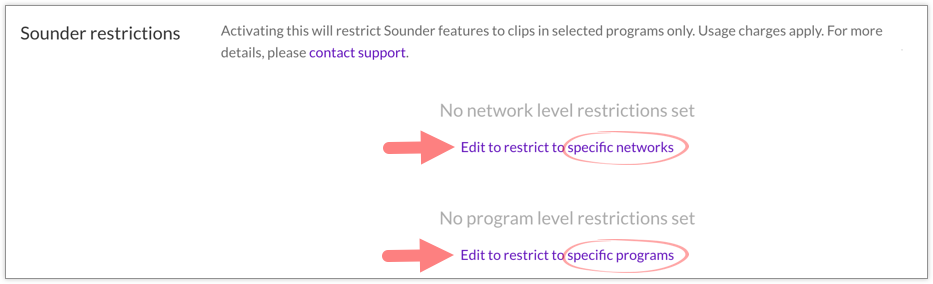
Dans la fenêtre modale qui s’affiche, sélectionnez les réseaux ou programmes que vous souhaitez activer pour Sounder. L’accès à Sounder sera restreint à tous les réseaux ou programmes non sélectionnés.

Cliquez sur Enregistrer les modifications. Les éléments sélectionnés s’affichent dans la page Paramètres de l’organisation > Contenu. Les éléments qui apparaissent sont ceux qui sont activés pour Sounder, les éléments restreints n’apparaissent pas ici.
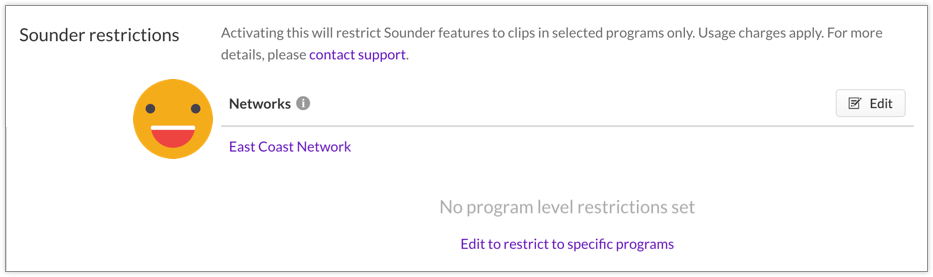
Modification de l’accès sélectionné
Lorsque vous avez sélectionné des éléments pour accéder à Sounder, vous pouvez modifier vos sélections. Les éléments qui ne figurent pas dans cette liste n’ont pas accès aux fonctionnalités de Sounder Audio Insights.
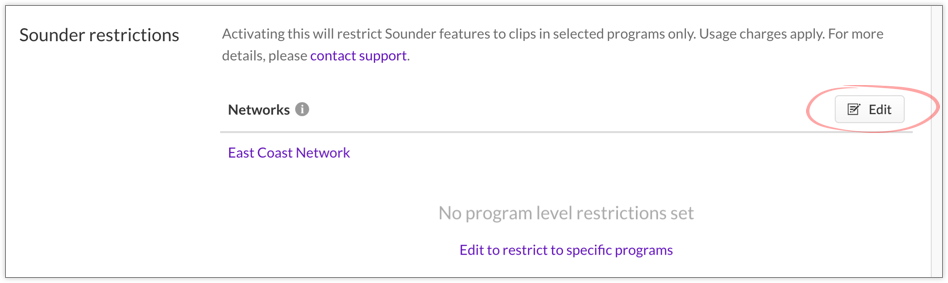
Dans la section Restrictions Sounder, cliquez sur Modifier à l'endroit où l'accès sélectif est configuré.
Puis, modifiez votre sélection depuis la fenêtre modale qui s’affiche
Cliquez sur Enregistrer les modifications.
Étape 3 : Définir les options de publication de Sounder
Les options de publication de Sounder s’affichent dans les sections Contenu au niveau de l'organisation, du réseau, et du programme.
Ces paramètres donnent aux utilisateurs d’Omny la possibilité de publier des clips sans score de sécurité de la marque, en contournant le temps de traitement requis par Sounder pour recevoir, digérer, noter et renvoyer les scores de sécurité de la marque pour chaque clip. Cette option est utile lorsque vous devez publier immédiatement et que vous ne souhaitez pas attendre que le traitement d’Audio Insights ait lieu.
Options de publication pour les organisations
Accédez à Paramètres de l’organisation > Contenu > Options de publication de Sounder.
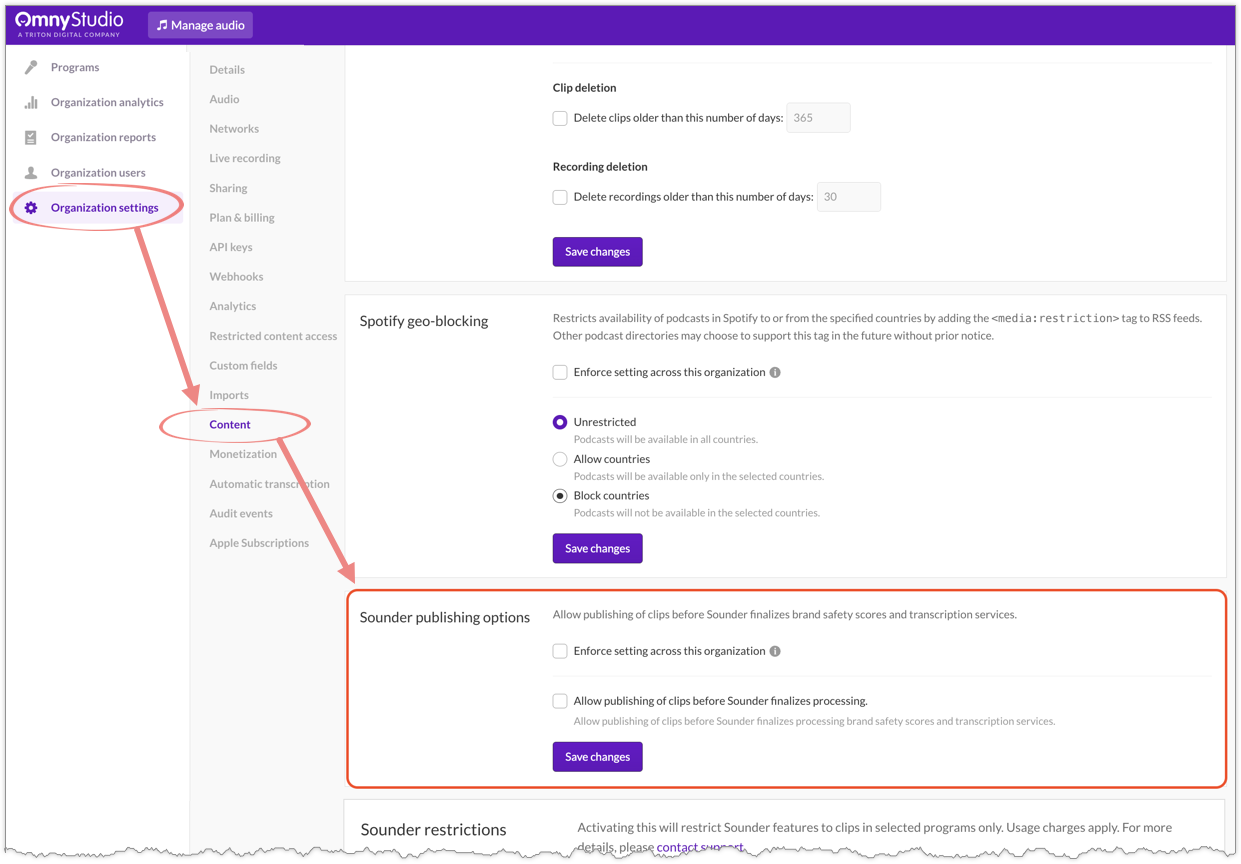
Sélectionnez Autoriser la publication de clips avant que Sounder ne termine le traitement si vous souhaitez que des programmes individuels puissent être publiés avant que le traitement de Sounder Audio Insights n’ait lieu. Cela est utile si vous souhaitez avoir la flexibilité nécessaire pour permettre à certaines émissions, telles que les actualités urgentes ou les émissions sportives, de publier des clips sans délai. Le traitement d’Audio Insights aura toujours lieu sur ces clips, mais après la publication du clip. Cela utile lorsque le timing est important et que vous ne voulez pas qu'un élément ne vous empêche d’être le premier sur le marché, mais au risque de réduire le nombre d’impressions de grande valeur.
Appliquer le paramètre à l’ensemble de l’organisation
Les options de publication de Sounder suivent les règles d’héritage des paramètres d’Omny.
Cochez la case Appliquer les paramètres dans cette organisation pour appliquer les options de publication aux niveaux inférieurs.
Décochez la case Appliquer les paramètres dans cette organisation si vous souhaitez personnaliser les options de publication aux niveaux inférieurs.
Options de publication - Programme
Au niveau du programme, les options de publication de Sounder peuvent être héritées du parent (réseau ou organisation) ou personnalisées pour ce programme spécifique.
Sélectionnez Hériter des paramètres parentaux pour utiliser les mêmes paramètres au niveau du programme que ceux utilisés au niveau parent.
Sélectionnez Personnaliser les paramètres de ce programme pour avoir la possibilité d’utiliser un paramètre différent de celui utilisé au niveau supérieur. Cet élément ne peut pas être sélectionné si les paramètres parents sont appliqués au niveau parent.

Étape 4 : Premiers pas avec Sounder Audio Insights
Reportez-vous à la section Utilisation d’Audio Insights.
FAQ
Comment puis-je activer Audio Insights pour mon organisation ?
Pour activer Audio Insights, adressez-vous à votre représentant Triton Digital. Celui-ci vous aidera à activer Audio Insights pour votre organisation et à déterminer lesquels de vos réseaux et programmes ont accès à l’intégration d’Audio Insights.
Les fonctionnalités d’Audio Insights sont-elles disponibles dans toutes les langues ?
Actuellement, Audio Insights ne prend en charge que les épisodes en anglais et en espagnol. Les fonctionnalités ne seront pas disponibles sur les clips dans les langues non prises en charge (par exemple, aucun score de sécurité de la marque ou aucun outil de génération n’apparaîtra). Il y a certaines limitations avec l’espagnol, comme indiqué ici. Sounder s’efforce de fournir plus de langues pour Audio Insights à l’avenir.
Comment puis-je obtenir de l’aide sur l’utilisation des fonctionnalités d’Audio Insights ?
Vous pouvez consulter les articles du système d’aide Triton pour obtenir des informations audio, y compris les didacticiels vidéo de Triton Academy. Si vous avez encore besoin d’aide sur l’une des fonctionnalités d’Audio Insights, contactez notre équipe d’assistance.
Puis-je contourner le temps de traitement d’Audio Insights pour les clips urgents ?
Oui, en configurant les options de publication, vous pouvez publier des clips sans ingestion d’Audio Insights, en contournant le temps de traitement requis par Audio Insights.