Vous pouvez filtrer, afficher et exporter des rapports de données de mesures de podcast avec Podcast Explore. Celui-ci facilite la création d’une variété de rapports filtrés et agrégés sur plusieurs dimensions. Par exemple, vous pouvez diviser par programme, épisode et famille d’appareils, ou vous pouvez diviser par programme, famille d’appareils et épisode. Les données sont les mêmes dans les deux cas, mais la façon dont elles sont présentées est différente. Vous pouvez inclure jusqu’à huit dimensions dans un rapport, dans n’importe quel ordre. Vous pouvez également exporter vos rapports dans un fichier Excel.
Voir également :
L'interface utilisateur de Podcast Explore est réactive et facile à utiliser. Les descriptions que vous trouverez dans ce guide de l'utilisateur vous aideront à démarrer. La meilleure chose à faire est toutefois de parcourir l'application et d'observer comment les différents éléments interagissent pour créer des rapports éclairants que vous pouvez créer en fonction de vos besoins et intérêts.
Ouvrir Podcast Explore
Vous pouvez accéder à Podcast Explore à l'adresse https://metrics.tritondigital.com. Si vous utilisez un navigateur Web, assurez-vous que ce domaine utilise un bloqueur de publicité.
Pour ouvrir Podcast Explore, rendez-vous à Metrics > Podcast Metrics > Explore.

Query Builder. Sélectionnez l'éditeur/le marché/le programme, choisissez une plage de date, ajoutez des filtres supplémentaires facultatifs et réglez vos mesures et dimensions.
Zone de gestion de la sélection. Le contenu qui s'affiche dépend de ce que vous avez sélectionné dans le constructeur de requêtes.
Zone de rapport. C'est l"endroit où s'affiche le rapport que vous créez. Les rapports sont organisés par Téléchargements. Le rapport à l'écran affiche un maximum de 500 rangées. Les rapports exportés affichent un maximum de 100,000 lignes.
Exemple de rapport de podcast
Cet exemple montre les statistiques de podcast pour trois dimensions, triées par téléchargements.

Créer un rapport Podcast Explore

Choisissez des éditeurs, des marchés, des programmes ou des programmations.
Sélectionnez la plage de dates pour le rapport.
Ajoutez tous les filtres supplémentaires de votre choix.
Sélectionnez les mesures que vous souhaitez afficher dans le menu déroulant ou supprimez les mesures déjà sélectionnées.
Spécifiez des divisions en sélectionnant jusqu’à huit dimensions.
Sélectionnez Exécuter pour afficher le rapport.
Sélectionnez une plage de dates
Podcast Explore requiert une plage de dates. Lorsque vous cliquez sur l’indicateur de plage de dates, le panneau Plage de dates apparaît, dans lequel vous pouvez choisir une plage telle que « 7 derniers jours » ou « Semaine dernière », ou spécifier une plage personnalisée. Cliquez sur Appliquer ou sur Appliquer et exécuter pour appliquer la plage de dates.
Les paramètres relatifs à la plage de dates et à la dimension temporelle dans TAP et Webcast Metrics sont basés sur le fuseau horaire de la station. Dans TAP Explore, TAP Affidavits, Podcast Explore et Lineup Explore, ces paramètres sont définis en fonction de l'échelle UTC.

Cliquez sur l’indicateur de plage de dates ...
... le panneau Plage de dates s’affiche.
Choisissez une plage de date pré-réglée ou personnalisée.
Cliquez sur Appliquer ou Appliquer et Lancer.
Prédéfinie | Définition |
|---|---|
Hier | Le jour précédant le jour actuel. |
7 derniers jours | Les sept derniers jours pour lesquels il existe des données. |
Semaine dernière | Semaine civile précédant le dernier jour pour lequel il existe des données. |
30 derniers jours | Les 30 derniers jours précédent le dernier jour pour lequel il existe des données. |
Mois dernier | Mois civil précédent le dernier jour pour lequel il existe des données. |
90 derniers jours | Les 90 derniers jours précédent le dernier jour pour lequel il existe des données. |
Sélectionner les filtres
Utilisez le filtre de contenu pour filtrer les résultats de votre requête par éditeur (si vous avez accès à plusieurs éditeurs) et par marché (si vous avez défini différents marchés). Vous pouvez aussi filtrer par programmes ou lignes. Vous pouvez sélectionner de multiples articles au sein de la catégorie des filtres de contenu (par ex. au sein de la catégorie de Programme, vous pouvez sélectionner un programme ou plus), mais vous ne pouvez pas sélectionner à partir de multiples catégories (par ex., vous pouvez sélectionner à la fois un programme et une ligne).
Accédez au panneau Filtre de contenu en cliquant sur le premier élément de la ligne de filtre. Sélectionnez sur l'éditeur, le marché, le programme ou l'onglet de la ligne, choisissez ensuite le ou les article(s) spécifique(s) que vous voulez.

Cliquez sur le premier élément de la barre de filtre...
...le panneau filtre de contenu apparaît dans la section de gestion des sélections.
Sélectionnez l’onglet « Éditeur », « Marché », « Programme » ou « Collection »...
...puis choisissez l'article que vous souhaitez placer en haut de votre rapport. (Vous pouvez choisir un article ou plus de la catégorie choisie.)
Cliquez sur « Apply and Run. »
(Facultatif) Cliquez sur « Add new » pour ajouter des filtres supplémentaires.*
(Facultatif) Ajoutez ou supprimez des mesures dans le menu déroulant.*
(Facultatif) Ajoutez ou supprimez des dimensions dans le menu déroulant.
Sélectionnez Run (Exécuter) pour exécuter à nouveau le rapport si vous modifiez les filtres, les mesures ou les dimensions.
Filtres et dimensions
Développez pour afficher la liste des filtres et dimensions facultatifs.
Certains éléments n’apparaissent que sous forme de dimensions. Les dimensions de l’agent utilisateur de l’auditeur peuvent inclure une certaine variabilité, car les agents utilisateurs ne renvoient pas toujours une correspondance exacte. Par exemple, un appareil ou un lecteur particulier peut porter deux ou plusieurs noms différents.
Filtre/dimension | Description |
|---|---|
Catégorie | L'étiquette de catégorie, extraite des éléments Si votre programme contient plusieurs flux RSS utilisant différentes catégories, vos mesures pour ce programme seront divisées en fonction de ce nombre de catégories. Pour éviter cela, utilisez la même catégorie pour tous les flux RSS d'un même programme. Si vous utilisez Omny Studio, veillez à utiliser les mêmes catégories au niveau du programme et de la liste de lecture (podcast), pour éviter de diviser vos mesures. |
CDN | Le réseau de distribution de contenu pour les podcasts. |
CMS (Système de gestion de contenu) | Le système de gestion de contenu pour les podcasts. |
Country | Pays de l'auditeur. |
DMA | La zone de marché désignée de l'auditeur (DMA), par nom. Applicable uniquement aux États-Unis. |
Code de la DMA | Numéro de code de la zone de marché désignée de l'auditeur (DMA). Applicable uniquement aux États-Unis. |
Source de données | La source de données des podcasts. Indique soit Triton Digital, soit Tiers. |
Jour | Le jour. |
Destination Param | Le flux RSS par lequel le podcast a été mis à disposition. Alors que les épisodes sont généralement diffusés via leur flux de podcast d’origine, certaines plateformes CMS (système de gestion de contenu) permettent la distribution via des flux alternatifs tels que des listes de lecture ou des chaînes de marque. Destination Param identifie le flux qui a réellement fourni le contenu à l’auditeur. Il utilise le paramètre |
Appareil | Appareil de l'auditeur, tel qu'un iPad ou appareil Android. |
Device Family | La famille d’appareils de l’auditeur, telle que Appareil mobile ou Enceinte intelligente. |
Device Param (Paramètre de l’appareil) | L’appareil qui a été utilisé pour télécharger un podcast spécifique. Il utilise les paramètres du lien utilisé pour télécharger l’épisode : |
Distributeur | Le distributeur est passé dans la requête URL dans le |
GUID de l’épisode | Le GUID de l’épiside à partir du flux RSS du podcast. Voir Utiliser le GUID. |
Episode ID | L'identifiant de l'épisode. |
Episode Title | Épisode du programme (podcast) par titre. |
Type de média | Le format du podcast téléchargé, audio ou vidéo, tel qu’indiqué par le CDN (réseau de distribution de contenu) de votre podcast. |
MSA | MSA de l’auditeur (Triton Metro Streaming Area). Applicable uniquement aux États-Unis. Voir Remarques relatives à l’utilisation du MSA. |
Code MSA | Numéro de code du MSA de l'auditeur (Triton Metro Streaming Area). Applicable uniquement aux États-Unis. Voir Remarques relatives à l’utilisation du MSA. |
Market/Network L1 | Le réseau ou le premier niveau du marché. |
Market/Network L2 | Le réseau ou le deuxième niveau du marché. |
Mois | Le mois. |
Lecteur | Lecteur spécifique de l’auditeur, tel qu’iTunes ou Stitcher. iTunes fait référence à l’application de bureau iTunes, les téléchargements de podcasts via iTunes mobile sont signalés comme une application iOS non spécifiée. |
Player Family | Famille du lecteur de l’auditeur, telle que lecteur de podcasts ou lecteur Web. |
Paramètres du lecteur | Lecteur utilisé pour télécharger un podcast spécifique. Ce paramètre repose sur ceux du lien de téléchargement de l’épisode : |
Podcast (Feed) | Différents flux de votre programme de podcast. Si vous avez plusieurs flux, cette dimension les sépare. Exemple : vous pouvez avoir un flux principal avec les épisodes de podcast et un second flux contenant uniquement des interviews. |
Podcast ID | L'identifiant du podcast. |
Published Date | La date de publication du podcast. |
Éditeur | Le nom de l'éditeur. |
Flux RSS | Flux RSS du podcast. |
Region | Région géographique de l'auditeur (comme l'état ou la province). Tous les pays n’ont pas de régions définies. |
Source Param | L’URL source qui a été utilisée pour télécharger un podcast spécifique. Il utilise les paramètres du lien utilisé pour télécharger l’épisode : |
Sous-catégorie | L'étiquette de catégorie, extraite des éléments Si votre programme contient plusieurs flux RSS utilisant différentes sous-catégories, vos mesures pour ce programme seront divisées en fonction de ce nombre de sous-catégories. Pour éviter cela, utilisez la même sous-catégorie pour tous les flux RSS d'un même programme. Si vous utilisez Omny Studio, veillez à utiliser les mêmes sous-catégories au niveau du programme et de la liste de lecture (podcast), pour éviter de diviser vos mesures. |
Semaine | La semaine. |
Sélectionner les mesures
Par défaut, les options Téléchargements, Auditeurs, Heures de téléchargement et Téléchargements moyens par auditeur sont sélectionnées. Ouvrez le menu déroulant pour sélectionner d’autres mesures, ou sélectionnez le X sur une mesure sélectionnée pour la supprimer. Le menu déroulant Métriques fonctionne de la même manière que le menu déroulant Dimensions.
Pour plus de détails, veuillez consulter Définitions des mesures, mesures Podcast.
La mesure Auditeurs est calculée dynamiquement à l’aide d’une méthodologie d’approximation en raison de la cardinalité des nombreuses dimensions disponibles. D'une requête à l'autre, la variance typique est de +/-3 %. Par conséquent, la comparaison des Auditeurs d'une requête à l'autre et d'une dimension à l'autre ne peut être parfaite.
Sélectionner et modifier les dimensions
Vous pouvez diviser vos mesures de podcast selon un maximum de huit dimensions.
Si vous indiquez plusieurs dimensions et que la première de votre liste est basée sur le temps, les données résultantes sont triées en fonction de cette dimension temporelle. Sinon, les données sont triées par téléchargements.

Sélectionnez la liste déroulante Dimensions pour afficher les options.
Sélectionnez les dimensions dans l’ordre dans lequel vous souhaitez les voir apparaître dans le rapport.
Pour réorganiser les dimensions, désélectionnez dans le menu déroulant, puis resélectionnez dans l'ordre de votre choix.
Sélectionnez une dimension existante dans la barre de dimension pour la modifier ou sélectionnez + Add New (Ajouter) pour ajouter une nouvelle dimension.
sélectionnez Exécuter ;
Utilisation de Exécuter, Appliquer et Appliquer et exécuter
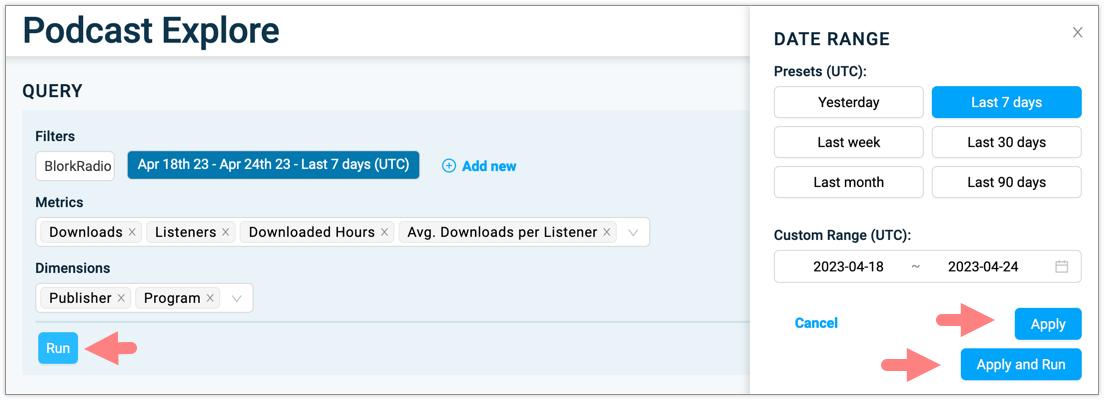
Il existe plusieurs façons d’appliquer les modifications dans le générateur de requêtes et d’exécuter le rapport. L'option que vous choisissez dépend de votre contexte.
| Article | Description |
|---|---|
| Run | Le bouton Exécuter apparaît dans le Constructeur de requêtes. Utilisez-le pour soumettre des modifications et exécuter à nouveau un rapport après avoir modifié un filtre ou une dimension. Vous pouvez également utiliser ce bouton pour exécuter un rapport si vous avez fermé la Zone de gestion de la sélection sans avoir cliqué sur Appliquer et exécuter. |
| Appliquer | Cliquez sur le bouton Appliquer dans la zone de gestion de la sélection pour appliquer votre sélection (filtre ou dimension) sans exécuter le rapport. Utilisez-le lorsque vous prévoyez d'ajouter plusieurs filtres ou dimensions. Ainsi, vous gagnez du temps car vous n'avez pas besoin d'attendre que le rapport soit généré avant de sélectionner l'article suivant. |
| Appliquer et exécuter | Utilisez Appliquer et exécuter lorsque vous avez sélectionné le dernier élément dans la Zone de gestion de la sélection et que vous êtes prêt à exécuter le rapport. |
Remarques relatives à l’utilisation du MSA
La MSA (Metro Streaming Area) est une région définie par Triton Digital pour mesurer la démographie aux États-Unis. Cet indicateur est principalement utilisé pour les zones urbaines densément peuplées ; toutes les adresses aux États-Unis ne relève pas d'une MSA Triton, et certaines adresses se chevauchent dans deux MSA Triton (comme certaines adresses dans l’État de New York qui relèvent à la fois de la MSA de New York et de celle de Nassau-Suffolk (Long Island)).
Pour éviter de dupliquer les données lors de l’utilisation de l'indicateur MSA dans un rapport, vous devez soit filtrer par MSA, soit fractionner par dimension MSA, mais pas les deux (il n’existe pas de procédure de déduplication). De plus, vous ne devez pas regrouper les résultats des MSA, car vous pourriez compter certains auditeurs deux fois du fait que les limites du marché se recoupent.
Trier les rapports
Les rapports peuvent être triés par colonnes Pour plus d’informations, voir Webcast Explore.